
 AR
AR  EN
EN
فهرس المحتويات
أولاً: تجهيز الجداول الدراسية #
1. يقوم المدير الأكاديمي بإعداد جدول مبسّط ليوم التعلم عن بُعد بحيث:
- يتم حذف حصص البريك.
- يتم استبعاد حصص التربية البدنية والفنية والمواد التي لا تتطلب شرحًا مباشرًا.
- الالتزام بمدة الحصص الأساسية فقط.
2. بعد اعتماد الجدول:
- تتم مشاركة الجداول مع المعلمين عبر جروبات الواتساب أو منصات التواصل الرسمية.
- يتم نشر الجدول للطلاب عبر قنوات الصف والمنصات المعتمدة رسميًا لكل مرحلة.
ملاحظة هامة:
يُمنع على المعلمين استخدام أي روابط خارجية أو منصات بديلة بناءً على تفضيل شخصي. يجب الالتزام فقط بالخطوات والروابط المذكورة هنا، وذلك لضمان سهولة وصول الطلاب، وتبسيط عملية الدخول، وتوحيد الإجراءات على مستوى المدرسة بالكامل.
ثانياً: تجهيز الحصص عبر Google Classroom & Google Meet #
1. Creating a Permanent Google Meet Link for Each Subject #
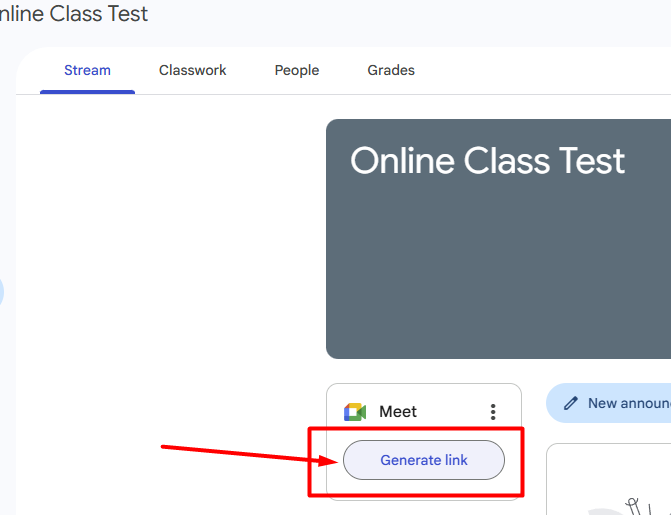
أ. يدخل المعلم إلى كل مادة على Google Classroom.
ب. من التبويب الرئيسي، يقوم باختيار Generate Meet Link لإنشاء رابط Meet لأول مرة.
ج. هذا الرابط سيكون ثابتًا لهذه المادة ومخصصًا للحصص عند التحول للتعليم عن بُعد.
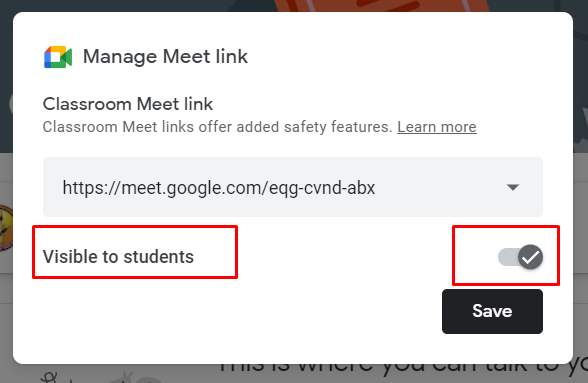
2. إظهار رابط الحصة للطلاب #
- التأكد من تفعيل خيار Visible to students.
ملاحظة
- لا يستطيع الطلاب الدخول قبل دخول المعلم حتى لو ظهر الرابط لديهم.
- في حال احتاج الطالب الدخول خارج وقت الحصة يجب توجيههم بالدخول فقط عبر Classroom.
ثالثاً: قبل بداية الحصة #
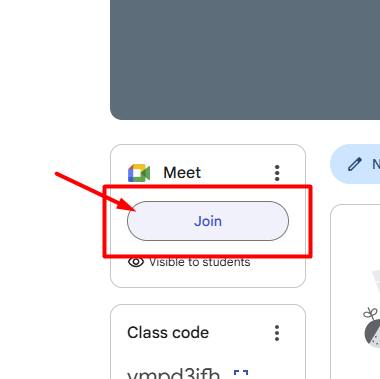
- قبل 5 دقائق من الموعد يدخل المعلم إلى Classroom ثم إلى المادة بحسب الجدول ويضغط Join لفتح Google Meet.
عند فتح Meet في التبويب الجديد يجب التأكد من:
- أن الحساب المستخدم هو الحساب المدرسي للمعلم وليس حسابًا شخصيًا (مهم جدًا).
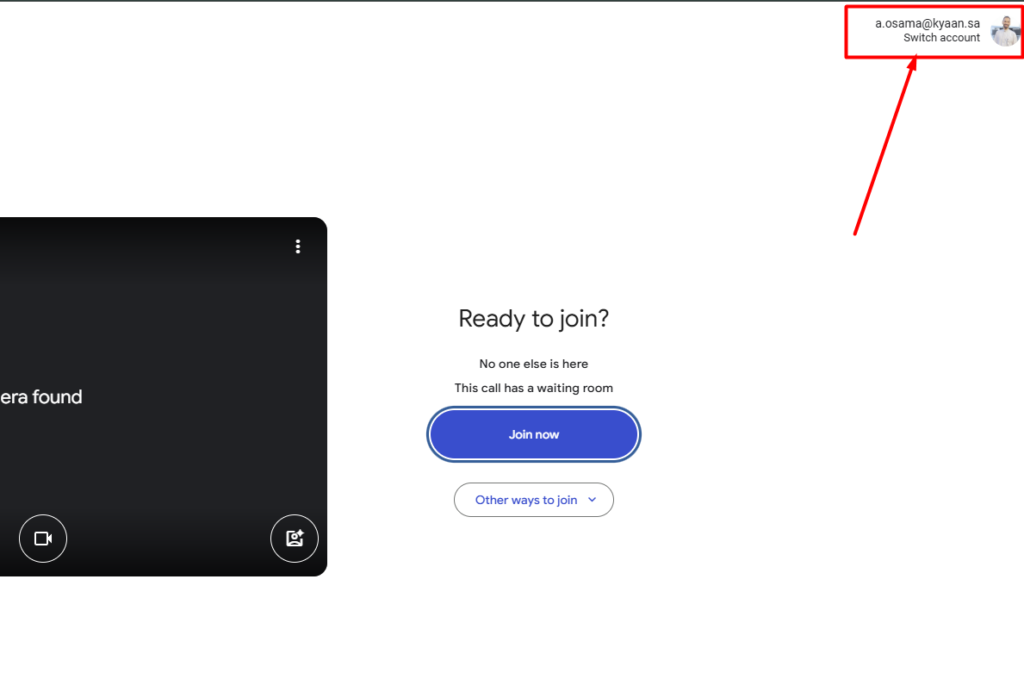
اضغط انضمام و سيبدأ الطلاب بالانضمام بشكل تلقائي:
- إذا ظهر للمعلم طلب قبول دخول طالب فهذا يعني أنه يحاول الدخول من حساب شخصي.
- يمكن قبول الطالب مؤقتًا في اليوم الأول، مع توجيهه بعد ذلك للدخول بحسابه المدرسي فقط من خلال Classroom حتى لا يتطلب منه الانتظار حتى قبول المعلم له.
رابعاً: إدارة الحصة #
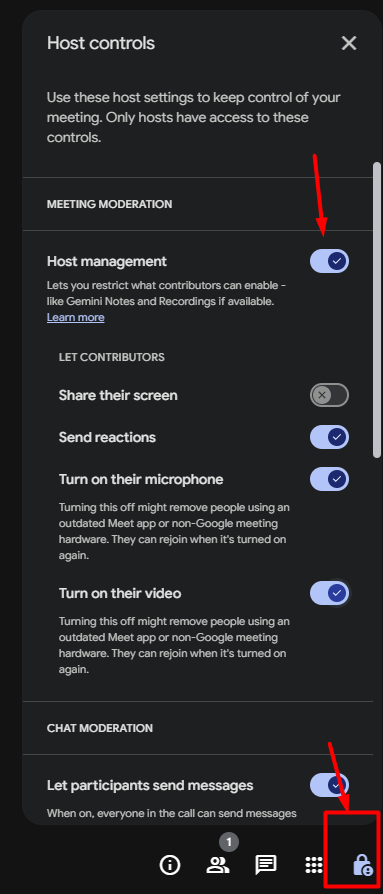
The Host Controls إعدادات Host Controls تكون مفعلة تلقائيًا للمعلم، وتشمل:
- التحكم في المايك والكاميرا.
- منع مشاركة الشاشة إلا بإذن المعلم.
- التحكم بالدردشة.
يمكن الوصول لها من القائمة الجانبية ضمن Host Management للتأكد من تفعيلها.
خامساً: إنهاء الحصة #
- عند الانتهاء يجب الضغط على إنهاء المكالمة للجميع وليس الخروج فقط.
هذا الإجراء يضمن:
- خروج جميع الطلاب فورًا.
- عدم بقاء أي طالب داخل الجلسة بعد خروج المعلم.
مع تمنياتنا لكم بالتوفيق والنجاح.


